ラベル TKR の投稿を表示しています。 すべての投稿を表示

2018年7月1日日曜日

Fusion360のCAM機能を使ってみた⑤

いよいよラストです。

確認作業

ツールパスの生成が終わったら、どのように動作するか確認をします。

メニューの「アクション」→「シミュレーション」で確認することができます。


Gコード生成の下準備

Gコードを生成するためにポスト処理を行います。この処理はGコードに変換するのに使用します。

処理を行うポストプロセッサは、使うCNCごとに異なります。

電研ではKitMillを使っているので、オリジナルマインドからポストプロセッサであるCPSファイルをダウンロードします。
https://cam.autodesk.com/hsmposts?p=originalmind

ダウンロードしたらCPSファイルをどこかに置きます。


ポスト処理

①メニューの「アクション」→「ポスト処理」をクリックします。
クリックすると下のように画面が立ち上がります。

②「コンフィグフォルダ」は先程ダウンロードしたCPSファイルがある場所に指定します。

③「ポストコンフィグ」で「KitMill / originalmind」を選択し、出力先を指定します。

④CNCファイルの名前を入力したら、「ポスト」をクリックします。


クリックするとCNCファイルが出力されます。

以上がCAMの流れです。後はCNCで切削するだけです。


切削

実際に切削してみました。

結構バリがありますが、たぶん安いエンドミルのせいだと思います。


最後に

今回はあくまで「とりあえずこうやったからうまくいった」ということで書いたので一部間違いなどがあるかもしれません。
何か間違えなどありましたら教えていただけると幸いです。

Fusion360のCAMを使った感想は、今までの手法(鍋CAD&NCVC)と比べて作業時間が減ったことです。今後はFusion360のCAMを積極的に使っていきたいと思います。

新たに調べたり、こうしてブログに書くことはとてもめんどうくさいですが、「調べる」「書く」という流れを通して理解をより深めることができます。

電研ではあまりこうして書いたり発信したりという流れが無いので、もっとそういう流れが出来てほしいと思います。


Fusion360のCAM機能を使ってみた④

どうも1週間ぶりです。

院試受けてきました。面接だけなのであっという間でした。

それではCAMの続きに参りましょう。

輪郭選択

「工具」と「送りと速度」の設定をしたら下図のように輪郭の選択をします。

高さの設定

輪郭の選択をしたら高さの設定をします。

ここで重要なのが「ボトム高さ」です。

ここでは「モデルボトム」からのオフセットを設定します。

モデルボトムからのオフセットを0mmにすると、完全に削り取ることはできるとは思いま
すが、平面の誤差で土台も削ってしまう可能性があるのでオフセットを設定しました。

高さのそれぞれの設定は下図のように視覚的に非常にわかりやすいので、確認しながら設定を行うことができます。

切込みの設定
高さの設定をしたら「パス」を選択し、「複数深さ」にチェックをつけ設定を行います。
「最大粗取り切込みピッチ」「仕上げ切込みピッチ」の設定をします。

下図はあくまで今回の切削でのパラメータです。

それぞれの設定は入力するところにカーソルを移動するとパラメータについて解説が表示されるので参考にしてみてください。

この設定をしたら「OK」をクリックします。

そうするとツールパスの生成が始まります。

輪郭が複雑だったり、切込みピッチが小さいと計算に時間がかかります。

ちなみに私のPCでは歯車の輪郭のツールパス生成に約15分かかりました。

他の輪郭の設定

以上で一通り設定しましたが、削る深さが違う部分や切込みピッチを変えたい場合は、また2D輪郭の設定を別個に行います。


以上で一通りパラメータの入力は終わりです。
次が最終回です...

2018年6月24日日曜日

Fusion360のCAM機能を使ってみた③

ツールパスの作成

セットアップが終わったらツールパスの作成に移ります。
ツールパスの作り方はいくつかありますが、今回は「2D輪郭」を使いました。
他にも「負荷制御」とか「ポケット」とかありますが使ったことが無いのでよくわかりません。

下図のように「2D」→「2D輪郭」を選択します。


選択するとメニュー画面が立ち上がるので、まずは工具の選択を行います。


デフォルトで工具のライブラリが沢山あるので消化不良を起こしそうになりますが、わからないので「新規ミル工具」をクリックして工具の設定を自分で行います。


エンドミルのデータ作成

「刃物」を選択して設定します。

今回はエンドミルは↓を使いました。

そのエンドミルの情報を基に下図の赤で囲った部分を設定しました。


お高いCNCフライスを使う世界では細かい設定が必要なんだとは思いますが、今回の場合は「タイプ」「刃数」「単位」「材質」「直径」「刃長」「首下長」「全長」の部分だけ設定しておけばいいと思いました。

「刃物」の作成が終わったら、これも必要ないと思いホルダーを削除しました。


送りと速度

次に「送りと速度」を設定します。これは超スーパーウルトラ重要です。設定を失敗するとエンドミルを折ります。

この設定は「使うCNC」や「エンドミル」「削る材質」によってかなり変わってくるので、趣味レベルの域だとある種経験則が大事になってくると思います。

今回は3mmのジュラコン(POM)を切削します。

まず「スピンドル回転速度」ですが、電研で使っているKitMillは定格回転数が4800r/minなので、4800rpmにしました。

電研の先輩曰く、電研で使っているNCではNCファイルから回転数を制御できないとのことです。

この辺りはちょっと疑問に思うところがあるのですが、定格は超えないようにした方がいいと思います。
次に「送り速度」ですが、今回は100mm/minにしましたが、実は実際に切削するときにKitMillを制御するソフトのほうで送り速度をいじって遅くしたので、半分以下くらいにしたほうがいいと思いました。


これらを設定したら「ポストプロセッサ」をクリックします。
電研のCNCには冷却水なんてものはないので「冷却水」は「無効」にしました。


これらの設定が終わったら「OK」をクリックします。

疲れたので今日はここまでですいません。

2018年6月23日土曜日

Fusion360のCAM機能を使ってみた②

今回の話は"自分の部屋"のほうで書こうと最初は思ったのですが、電研ブログの技術ネタ要素が少ないのでこっちにしました。
別に自分のほうが技術要素があるかといわれると...

はじめに

今回は一般向けというよりは電研向けという感じで書きました。
一部身内にしか通じない書き方になっているかもしれませんがお許しください。

これをやる上で一応このサイトを参考にしました。
http://blog.imakami.net/2015/09/06/2dmilling-fusion360/

モデルを作成

まずはいつも通りにモデルを作ります。今回はギアを作ります。

ギアの部分はデフォルトで入っているアドインを使いました。便利です。


CAM機能

作業スペースの変更

ようやく本題です。モデルを作成したら下図のように作業スペースを「モデル」から「CAM」に変更します。


セットアップ

「セットアップ」→「新しいセットアップ」を選択します。


選択すると下図の画面に切り替わるので、座標原点にしたい点を選択します。
僕はいつも左下にしています。


原点の位置を決めたら「ストック」メニューからオフセット量を決めます。

今回はXY平面のオフセットである「ストック サイドオフセット」とZ軸方向のオフセットである「ストック トップオフセット」を設定します。

まず「ストック サイドオフセット」ですが、僕はケチな人間なので3mmにしました。
材料もったいないので。


実際に下図のように画面で確認しながら状況に応じて設定すればいいと思います。


次に「ストック トップオフセット」ですが、切削する際にエンドミルを削る対象に接触させた状態のときにZ座標の原点にしているので0mmに設定しました。

この2つのオフセットを設定したら「OK」をクリックします。

ここまで書いたら力尽きたので続きは次に書きます。


Fusion360のCAM機能を使ってみた①

こんにちはフラpTKRです。

マウス合宿行ってきたので書こうと思ったらもう書かれてますね。

もうすでに書かれているので、他の人の機体を実際に触らせていただいたときに思ったことを少し書きます。

他の人のマウスのホイールが全くグラついていないのに対し自分の機体はかなりグラついていることがわかりました。

自分の機体も見てもらったのですが、足回りの設計にかなり改善すべき点があるなと思いました。

今まで自分よりも上にマウスをつくって走らせていた人がいなかったので気づきませんでした。

こういうことは実際に触ってみないとわからないので参加してよかったなと思いました。多分来年も行きます。

今のマウスは今年結果を出して、何とか電研標準マウスを確立させたいです。
でもまだ答えにたどり着けていない感が否めません。

そんな足回りに関してですが、今のマウスはDCでモーターとエンコーダが独立していて、エンコーダの軸にホイールがあります。

そのエンコーダの軸径に合うギアは既製品ではなかったので、無理やり穴径が小さいのを広げて使っていました。
しかしそうすると精度が悪いので偏心します。

以上のことからギアは外注しようと決めました。

でもあるマウサーの人でジュラコン(POM)を切削し、M0.3のギアを作っている人がいるので、M0.5なら切削でも行けるんじゃないかと思い、試しにやってみました。

ギアのモデルはFusionで作り、そこからDXFを吐き出し、NCデータを作成しようとしました。

今まで電研では以下の手順で切削をしてました。

① DXFファイルを鍋CADで読み込んでエンドミル分のオフセット処理を手動で行う
② オフセット処理して新しく作ったDXFファイルをNCVCで読み込む。
③ NCVCでレイヤーごとに "電研秘伝の切削条件ファイル" と紐付けてNCファイルを作成
④ 切削

今回もバカの一つ覚えで何も考えずにそうしようとし、鍋CADでDXFを読み込むと...


曲線がない!?

この曲線のことをインボリュート曲線と言うらしいです。

今までのやり方じゃできないので、これを機にFusion360のCAM機能を使ってみようと思いやってみました。

今回はギア切削を例にFusion360のCAMの使い方を書いていきます。

って思って筆を執ったら、前置きが長くなってしまいました。ごめんなさい。

次につづきます...

2018年3月16日金曜日

マイクロマウス班の今後について

どうもTKRです。

マイクロマウス班について新たに以下のことを決定しました。

①個人ブログの開設

マイクロマウス班員は各自でブログを作り、運営していくことになりました。

電研のホームページにブログ一覧のページを作りました。是非ご覧ください。

http://denken.ws.hosei.ac.jp/mouse/blog.html

今後はこのブログは、マウス班は班全体に関する内容になると思います。

②Slackの開設

4月からLINEからSlackに移行します。

現役生とOBが交流できるチャンネルを作りました。

2017年12月31日日曜日

2017年を振り返って

TKRです。
宝くじ買い忘れました。億万長者は来年にお預けです。

もうすぐ紅白ですね♪
1年の終わりということで2017年の電研ライフを振り返ってみたいと思います。

1月

テストに追われてたり、体調が悪かったりでこれといって何かやってはいませんでした。記憶がありません。


2,3月(春休み)

週2ペースで倉庫に来てました。

オーディオに浮気してスピーカーとアンプ作ってました。

マウスはスピーカーボックスの塗装を乾かしている隙にやっていました。

このせいで台形加速の実装しかできませんでした。

でもスピーカーとアンプが動いて一応モノをつくることができたので満足した春休みでした。


4月

新入生が入ってくる季節です。

仮新歓は◎でやりました。

何がよかったのかよくわかりませんでしたが16人も入ってくれました。

特に近年は電電か機械しかいませんでしたが情科や応情からも入ってくれたのが嬉しかったです。


5~7月
確定新歓は「旬菜」でやった覚えがあります。

1年生向けにNC講習をやったり、KiCad講習会を行いました。


1年生は工作教室に向けて準備をしていました。

僕は授業期間で実験レポートに追われてたりして超信地旋回が実装できたのは7月になってからでした。

遅いですね...


夏休み
テスト終わってすぐに近所の「肉匠坂井」で「テストお疲れ様でした会」をしました。
お腹いっぱいなのに無言で僕の皿に次々と肉を置いていく後輩が怖かったです。

マウスは区画走行と旋回ができたので探索アルゴリズムの実装をしました。
アルゴリズムは以前、電研で購入したPi:Coのサンプルプログラムを参考に独自の仕様にして実装しました。

夏休みは意外と短かったです。


9月

マウスシーズンが始まってきました。

初めての大会は全日本学生大会でした。他校とのあまりのレベルの違いに自信喪失してしまいました。

大会の詳細は以前書いたので割愛します。


10月

東日本大会に出ました。

確かこの時期に壁当てを実装しました。相変わらず進捗が遅いですね。


11月

まず小金井祭がありました。例年だと、この時期には1年生の数が半減しています。

でも今年は何か違います。ほとんど減りませんでした。

工作教室も全班しっかり用意が出来ていて学祭は大成功でした。OB会は毎度お馴染み「たらば屋」でした。


そしてマウスシーズンの締めとなる全日本大会がありました。

フレッシュマンで出場して何とか完走しました。認定証もらえたので嬉しかったです。

これも以前書いたので割愛します。


12月

マウスシーズンが終わって少し肩の荷が下りた感じがしました。

冬休みに入ってついにスラロームを実装することができました。


まだ調整が必要です。


まとめ
3年はきちんと単位を取得できているのであれば授業数は少なくなり、実験レポートがあるにせよ1,2年次よりは自由な時間ができます。

4年生になると研究室に飲み込まれたり、院試や就活とかで自分の時間がまた無くなると思います。

僕は怠惰な人間なので、この3年生の自由な時間を結構無駄にしてしまいました。
その結果が今回のマウスの成績だったと思います。

もう1つの反省はもう少しブログを書いた方がよかったかなと思います。

ブログを書くことは自分の作業の進捗を客観視する手段として有効です。

1,2年生はそろそろブログを書いてください。


2017年の振り返りは以上です。

新年のあいさつはサクハラが書くそうです。

では皆様、よいお年を(=゚ω゚)ノ

2017年12月4日月曜日

MDF板の塗装について

連投です。

今回、スピーカーボックスの板にはMDF板を採用しました。


MDF板とは?


中密度繊維板といい、繊維状にほぐした木材を固めて成型したものです。

軽量で加工しやすくやすいです。しかし、一方で水や湿気に弱いという面があります。


用意するもの


・刷毛(3つ)
・水性塗料
・サンディングシーラー
・水性ニス
・サンドペーパー(400番台)
・耐水ペーパー(400番台)

手順


①下地剤を塗る


水や湿気に弱いので、水性塗料をそのまま塗ると吸水してしまいます。

それを避けるために「サンディングシーラー」という下地剤を塗ります。

塗ったら乾かし、400番台のサンドペーパーでやすりがけを行います。

これを3回繰り返します。


②塗料を塗る


今回は水性の黒を使いました。

刷毛を使い、凸凹が出ないように注意しながら水で薄めて塗ります。

塗って乾かし、400番台の耐水ペーパーで磨きます。

この作業を3~4回ほど繰り返します。


③ニス塗り


これも塗料を塗ったときと同様に、水性ニスを刷毛を使い、凸凹が出ないように注意しながら水で薄めて塗ります。

塗って乾かし400番台のサンドペーパーでやすりがけをします。

この作業を4~5回繰り返します。


結果


塗ってやするという作業を多めにやりました。

おかげでピアノのように鏡面反射するようになりました。

是非、冬休みや春休みなどの長期休みを利用してやってみてください。

スピーカーボックスの製作

TKRです。

実は今年の春休みに作ったスピーカーについてブログを書いていなかったので書きます。

スピーカー作りたいと言っていた1年生は参考までに...

簡単に作れます。

スピーカー


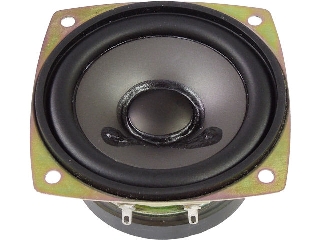
ユニット:F77G98-6(8Ω 10W)


強いこだわりがなかったのでネットで評判のこれを採用しました。

http://akizukidenshi.com/catalog/g/gP-06275/

ボックスの板:MDF


中密度繊維板といいます。これの塗装については次に書きます。


スピーカータイプ:バスレフ型


絵でいうとこんなやつです。ダクトはラップの芯を使いました。

入力端子:MPT-2G(A)


http://akizukidenshi.com/catalog/g/gP-06660/

プッシュターミナルにしました。

吸音材


http://dp00000116.shop-pro.jp/?pid=79726149

コイズミ無線で安さ第一を考えて買いました。ちょっとボックスのサイズに対して厚かったので半分にスライスしました。

設計


適当です。一応、こんな式は使いましたが...

反省


穴あけ失敗しました。塗装とかでごまかしました。

カットだけでなく穴あけもやってくれるお店で買った方がいいと思います。そんなにお金はかかりません。

感想


自分で作ったものなので補正がかかっていい音質に聞こえます。

そして最後に電研の皆さんへ


部費で作ったものは必ずブログに書いてください!!


以上です。次は塗装のお話です。


2017年11月21日火曜日

全日本マイクロマウス大会2017を終えて

こんにちはTKRです。

全日本マイクロマウス大会の「クラシック競技フレッシュマンクラス」に出場しました。

予選は8×8のクオーターサイズで持ち時間3分、3回までの挑戦です。
倉庫で過去の迷路を作り、過去問演習をやって、完走は余裕でできるだろうと思っていました。
しかし、前日の試走会でいざ走らせてみると櫛で引っ掛かり調整がうまくいきませんでした。
そのため急遽、壁あて回数を増やして競技に臨むことにしました。

1回目の探索は壁あてのおかげで完走。

2回目は最短走行をしようかと考えましたがチキってもう一度探索。
このおかげで1回目より7秒縮めることに成功しました。

3回目は最短走行するものの壁にぶつかりRでした。

2回目の走行の00:38.749がベストタイムで結果は53位でした。

残念ながら決勝にはいけませんでしたがエキスパートクラスの認定証をもらうことができました。
電研的には約5年ぶりの完走だったのでまあOKといったところなのでしょうか...
複雑な気持ちです...

競技が終わった後、他大の知り合いの人に壁切れ補正について教えてもらったので、さっそく試してみたいと思います。

また、今回の大会でハーフのエキスパートクラスに出場したOBの方とお会いすることが出来ました。ハーフマウスとても小さかったです。

今後の目標として、「壁切れ補正の実装」「スラロームの実装」を年内までにやりたいです。
ゆくゆくは板マウスを作りたいという野望があるので、この2つを早くできるようにしたいです。

また、それと並行して1年生向けに講習を毎週行うことになったので、これを通してどんどんマウス班を盛り上げていきたいです。


P.S
池袋から田町はどっち周りが最短なのでしょうか??

2017年11月3日金曜日

小金井祭! ~途中経過~

どうもTKRです.

11月3日金曜日.
今日は小金井祭2日目です.

昨日は平日だったこともあり来場者がとても少なかったです.
暇だったので実験レポートを書いたり,スラロームのシミュレーションのプログラムを書いていました.

そんな昨日と打って変わって今日は...


なんということでしょう!!(ビフォーアフターのナレーション風)
たくさん人が来ているではないですか!!

特に午前中は近所の子どもがたくさんやってきて忙しかったです.
そんな中で工作教室で実際に教える1年生たちはこっちから何も言わなくても臨機応変に対応してくれて嬉しかったです.

明日は東館で電研主催の二足歩行ロボット大会「ROBOT GENERATION」を開催します.

詳しくはhttp://denken.ws.hosei.ac.jp/robot_generation/index.html

その他引き続き,「電子工作体験教室」「マイクロマウス(のデバック作業)の展示」「スピーカー展示」などを行っています.

明日もよろしくお願いします(^.^)/~~~

3年 TKR

2017年10月18日水曜日

2つの大会を振り返って

こんにちはTKRです。

会長に書けと脅されたので書きます。

投稿は夏にアンプの話をして以来ですね。

マウスの大会シーズンが始まり、僕は全日本学生と東日本地区の二つの大会にクラシックで出場しました。

それぞれの大会を振り返りたいと思います。


全日本学生大会


初めての大会でした。ブログなどで見たことのある機体を生で見て感動しました。

出走順は確か7,8番あたりで早かったですね。

結果はリタイヤでした。

1~3走目はスタートして早々壁にぶつかりリタイヤ。4走目では途中まではうまく走れましたが旋回で失敗しました。

今回の迷路は鬼畜迷路などと言われましたが自分はまだそのレベルにすら達していないって感じでした。

午前中のうちにあっという間に終わってしまい完全に腐っていましたね(翔さんごめんなさい)。

学生大会は自分の制御パラメータを見直すきっかけとなりました。


東日本地区大会


まず寝坊しました。

電車に7:00に乗る予定だったのですが、親に6:50に起こされ、朝ごはん無しで急いで駅まで送ってもらいました。

埼玉県民にとって厚木はちょっと遠いです。

なんとか時間は間に合い、受付を済まして出走順を確認すると今回は午後からでした。おかげで探索プログラムの修正ができました。

東日本地区大会はROBO-ONEとロボット相撲の同時開催でした。ロボット相撲は本当に闘い」って感じでした。

今回の大会では壁当てを実装して臨みました。旋回した後に機体を壁に当てて姿勢を直すやつです。

壁当てを実装したことで旋回時のズレなどを補正することができました。

結果はリタイヤでした。5回目の探索ではゴールの近くまで行くことができましたが、長めの直線で指定距離に到達できず壁に衝突して終了しました。

次に出走した翔さんは完走しました。おめでとうございます。

東日本は学生大会のときよりは安定して走ってくれて、少し前進した感じだったので終わった後もポジティブシンキングでした。あと多分タダで貰ったレッ○ブルのおかげですね。

今回の大会を通して思ったことは、自分の機体は直進の時に横に振れながら走行していました。直進が安定するようにもう少し調整が必要だと思いました。

全日本まであと一ヶ月頑張ります。

2017年7月13日木曜日

秋月D級アンプの改造

どうも,TKRです.

またオーディオに浮気してしまいました.

もう何年も前からある古いネタですが,秋月のD級アンプの改造をしました.

正直,ネットにたくさん情報があるので書かなくてもいいかなと思ったのですが,部費でパーツを買ったので書いておきます.

アンプ

10W+10WステレオD級アンプモジュール(USBI/F付き)


「秋月 D級アンプ」と検索するとたくさん記事が出てきます.

電源

説明書には5VのACアダプタを使って動作させるように書かれています.

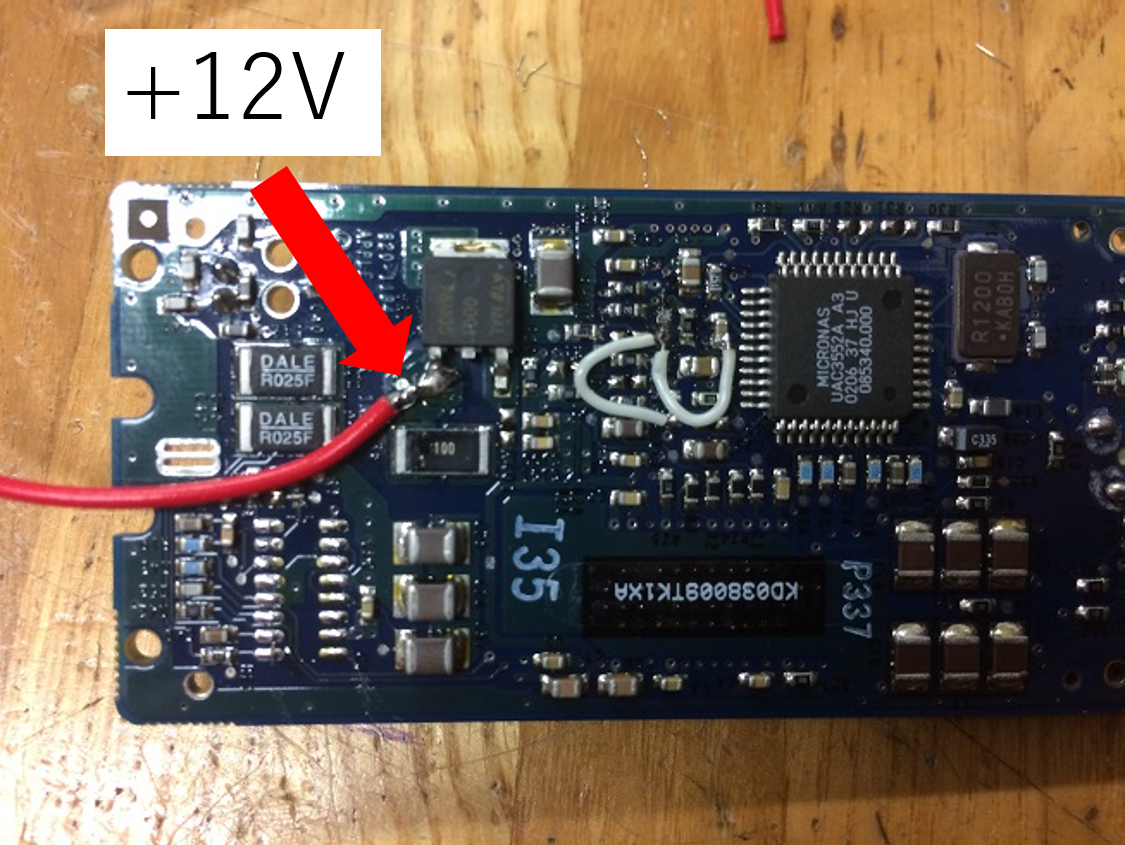
しかし,このアンプモジュールは給電した5Vから12Vに昇圧し,再び12Vからレギュレータで5Vを作っています.

今回は直に12Vで動作させるために,昇圧回路を外しました.

ヒートガンを使うと簡単にはがれました.

12Vを以下のようにレギュレータの入力部に繋げました.

外観

電源部を変えた以外は説明書通りにしました.

きれいにまとめたかったのでケースに入れました.


ケース加工ってめんどくさいですね.特に四角に開けるのが面倒でした.

感想

音は文句なしです!!

またマウスに戻ります(^O^)/

誰か頑張ってオーディオ班を復活させてください.


2017年6月26日月曜日

マウスの進捗報告

どうも当たりの強い同輩のTKRです.

昨年の11月に初めてマイクロマウスについて書いて以来の投稿です.

久々に書くので11月以降の自分の活動について振り返ってみたいと思います.

昨年末は何かと忙しく,なかなかマウスを腰を据えてやることができませんでした.特に冬休みはレポートに追われていた記憶とバイトをしていた記憶しかありません.あとなんか体調があまり良くなかったです.

春休みはマウスもやっていましたがオーディオに少し浮気をしてしまいました.

昼過ぎに大学に来てスピーカーボックスのニス塗り&やすりがけを繰り返す毎日でした.やすりがけってずっとやっていると考え事とか忘れてしまいますね.

ニスを乾かしている間にマウスをやっていました.

結果,マウスは直進制御(きれいに真っすぐ進む)しかできませんでしたが,スピーカーとそれを動かすためのアンプを完成させることができたので割と満足した春休みでした.

オーディオについては気が向いたら別で記事を書きます.

そして,新学期を迎え私は今期の内計になりました.部費回収率100%で健全な財政を目指していきたいと思います.

新入生は今年はなんと16人も入ってくれました.新入生向けに講習会などもやったので,電研に入ったのをきっかけにものづくりの楽しさを体感して欲しいです.

そしてマウスは現在,台形加速ができるようになりました.なんかうれしかったので動画あげておきます.


実際に動いている姿を見るとどんどんやる気が湧いてきます.

9月の全日本学生大会出場を目指して,次は超信地旋回を実装していきたいです!!


追記:2017/07/03
サーキット走行ができたのでその動画を追加しておきます.まだまだこれからです.


2016年11月15日火曜日

マウス班も活動していますよ!!

初めまして2年のTKRです.初めて投稿します.

私はマイクロマウス班に所属しています.この活動日誌を見てみると,ほとんど二足のことしか書かれていなく,マウスについての記事は実質2012年から書かれていません.

でも皆々様安心してください.マウス班もちゃんと活動していますよ.ということで現状報告をしたいと思います.

私は今年に入ってからようやくマウスに本腰を入れ始めました.初めて回路を設計&外注したりと大変でしたが何とかハードは完成しました.その写真はこちらです.

どーーーーん!!


サンシャインをベースに作りました.

機体が完成しただけでまだまだこれからです.今度の週末に開催されるマイクロマウスの全日本大会は出場できませんが,来年出場したいです!!

目指すは完走!!

あとマウスの1年生が3人になりました.自分の技術力がない中での1年生の指導も大変ですが頑張っていきたいです.

このブログの更新頻度も頑張って上げていきたいです.